Gemini para armar láminas de colorear estilo k-pop
Con un prompt bien orientado, Gemini permite crear ilustraciones en blanco y negro, descargarlas e imprimirlas como actividades para niños sin Design.
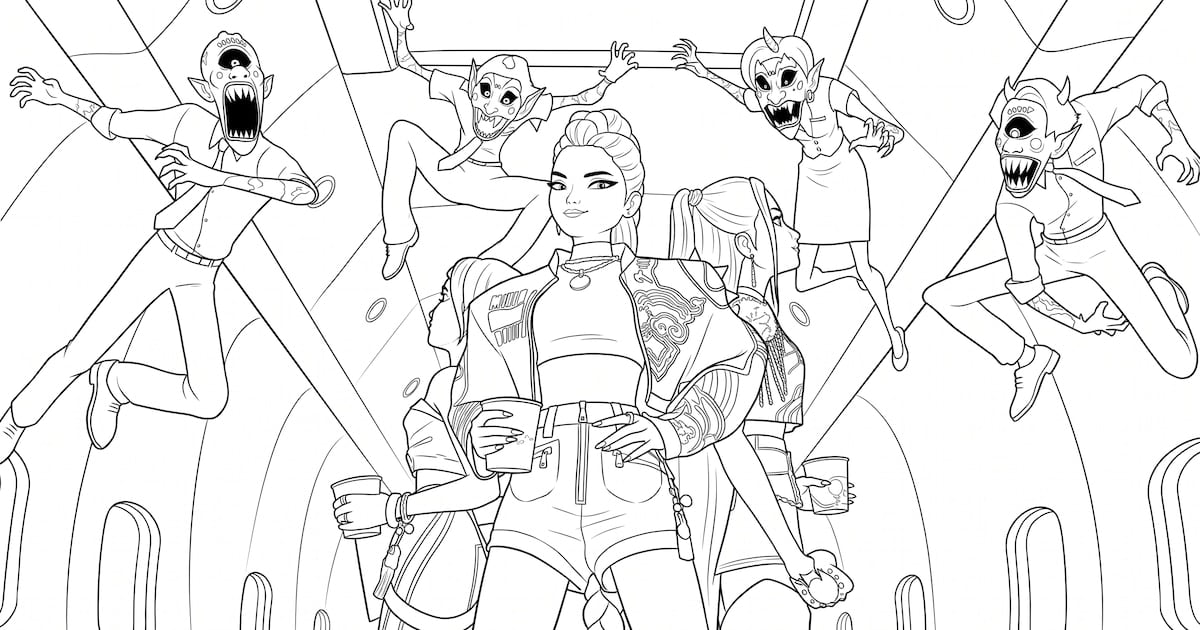
¿Querés preparar una lámina para colorear sin con el celular o la computadora? Gemini puede arrancar el trabajo. Solo necesitás una cuenta de Google y una idea clara de lo que querés dibujar.
La herramienta está disponible desde el navegador y también en la aplicación para celular. Le indicás qué ilustración necesitás mediante texto y el resultado puede descargarse para imprimir y pintar.
Antes de escribir, decidí qué va a mostrar la hoja
Funciona mejor una composición sencilla. Para un niño pequeño, por ejemplo, podés pedir tres personajes en pose de grupo y un fondo con pocos símbolos musicales. Las figuras separadas y las superficies amplias dejan más lugar para colorear sin saturar la imagen.
- Indicá que sea un dibujo en blanco y negro, con líneas gruesas y limpias.
- Pedí que no tenga color, sombras ni degradados, y que incluya espacios amplios para pintar.
- Aclará que querés una ilustración animada y no una imagen realista. Si es para un niño pequeño, sumá trazos anchos y figuras redondeadas.
- Definí el formato: puede ser una composición vertical para imprimir en A4 o una hoja tamaño carta.
El formato importa. Tres figuras alineadas suelen aprovechar mejor una hoja horizontal, mientras que un personaje central rodeado de algunos elementos se acomoda mejor en vertical. Si no indicás la orientación, los bordes de la imagen pueden quedar cortados al imprimir.
Cómo corregir la primera versión
¿La imagen salió con color o con un fondo muy cargado? No hace falta empezar de cero. En el mismo chat podés pedir que elimine el fondo y que convierta el dibujo en una página para colorear con líneas negras. También podés ajustar el tamaño del papel o la distribución de los elementos.
Cuando el resultado esté bien, la opción de descarga aparece junto a la imagen. Desde la versión web se guarda el archivo en tamaño completo; desde la aplicación queda en la galería del dispositivo.
Antes de imprimir, revisá que los contornos estén nítidos, que no haya textos superpuestos y que ninguna figura aparezca recortada. Esta verificación simple evita gastar una hoja en una imagen que todavía necesita ajustes.
La clave está en escribir un prompt preciso. Como si le dieras indicaciones a alguien que tiene que preparar la lámina, pedí líneas gruesas, sin sombras, fondo simple y el papel adecuado antes de descargar. Si te sirve, probalo.
Comentarios
0Todavía no hay comentarios. Sé el primero.
Seguí leyendo

Truco para recuperar memoria de almacenamiento en el celular sin tener que eliminar fotos importantes
Por que el iPhone 18 Pro salio mas caro y aun asi Apple pidio frenar la produccion
Honor Magic7 Lite vs Samsung A56: ¿Quién domina en durabilidad, batería y AI?
